
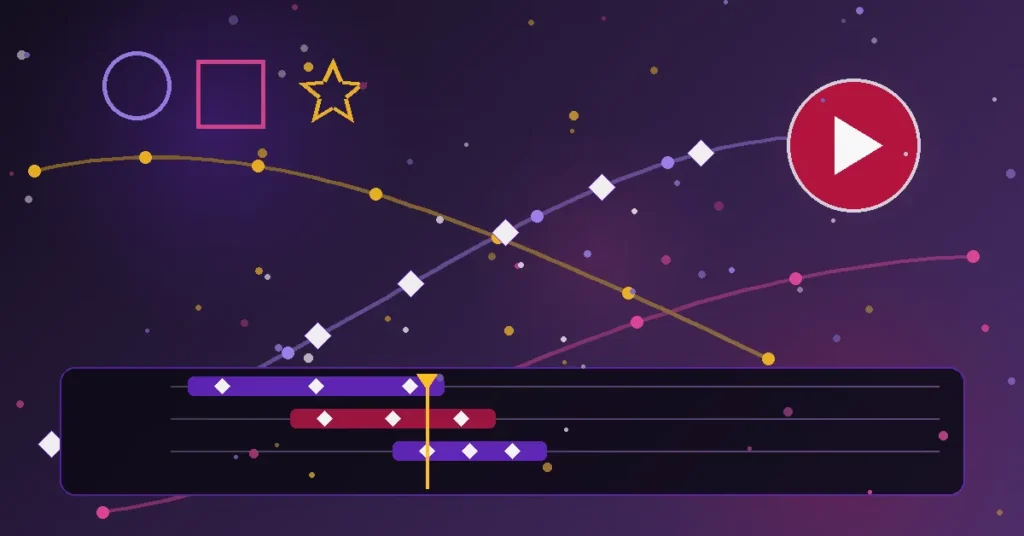
أفتر إفكتس: أول خطوات الموشن جرافيك
فتحت أفتر إفكتس قبل كده وقفلته بعد عشر دقايق؟ مش لوحدك. البرنامج شكله مرعب من برّه… بس أول ما تفهم منطقه هتكتشف إنه أبسط مما تتخيل. الدليل ده هياخدك من الصفر لأول فيديو موشن جرافيك كامل — خطوة بخطوة، من غير لف ودوران.
1. هو أفتر إفكتس إيه بالظبط؟ (ومش إيه)
خلينا نبدأ من الآخر: أفتر إفكتس (After Effects) برنامج من أدوبي وظيفته الأساسية إنه يصنع الحركة. مش يرتّب فيديوهات جنب بعض — يخلق الحركة نفسها من الصفر. لوجو ثابت يتحوّل للوجو بيتحرك. نص جامد يتحوّل لتايبوجرافي راقص. صورة ساكنة تتحوّل لمشهد سينمائي.
المجال اللي بيشتغل فيه اسمه الموشن جرافيك (Motion Graphics): فن تحريك العناصر الجرافيكية — أشكال، نصوص، أيقونات، رسوم — عشان توصل فكرة أو تحكي قصة. والـVFX هو ابن عمه: المؤثرات البصرية اللي بتتضاف على فيديو حقيقي (انفجارات، إزالة عناصر، دمج مشاهد).
والجميل إنك مش محتاج تستنى لما “تخلص الكورس” عشان تشوف نتيجة. أول درس عملي في الدليل ده هيطلع منك حركة حقيقية — لأن أفتر إفكتس من البرامج اللي بتكافئك بسرعة: كل مفهوم جديد تتعلمه بيترجم فورًا لحاجة شايفها بعينك بتتحرك.
طيب، وإيه اللي مش أفتر إفكتس؟ مش برنامج مونتاج. المونتاج (اللي بيعمله بريمير) هو ترتيب اللقطات وقصّها وضبط الصوت. أفتر إفكتس هو اللي بيعمل اللقطة نفسها تتحرك بطريقة مستحيلة في الواقع. العلاقة بينهم تكاملية: كتير من المحترفين بيعملوا الحركة في أفتر إفكتس، وبعدين يركّبوها مع باقي المشاهد في بريمير.
أنواع الشغل اللي هتطلع بيه من البرنامج
لوجو أنيميشن
أكتر طلب في السوق: لوجو ثابت يتحوّل لحركة افتتاحية 3–5 ثواني.
إكسبلينر فيديو
فيديوهات شرح الشركات والمنتجات — رسوم متحركة بتوصل الفكرة بسرعة.
تايبوجرافي متحرك
الكلام بيتحرك مع الصوت — ستايل منتشر في الريلز والمحتوى التعليمي.
إنتروهات وأوترهات
مقدمات ونهايات القنوات — أول انطباع بصري لأي صانع محتوى.
VFX بسيط
إزالة عناصر من المشهد، دمج لقطتين، تتبع حركة الكاميرا.
موشن سوشيال ميديا
ستوريهات وإعلانات متحركة — أسرع مجال يدخلك السوق.
2. ليه تبدأ رحلتك بأفتر إفكتس؟
سؤال منطقي: ليه البرنامج ده بالذات؟ الإجابة مش “عشان مشهور”. الإجابة عملية:
- مطلوب في السوق بجد: كل براند محتاج موشن — إعلانات، سوشيال ميديا، فيديوهات شرح. الطلب مش موضة، ده احتياج يومي.
- بيتكلم لغة المصممين: لو بتعرف فوتوشوب أو إليستريتور، فأنت بدأت فعلًا. أفتر إفكتس بيستورد ملفاتهم بطبقاتها وبيحرّكها — مش هتبدأ من الصفر.
- مش محتاج ترسم: عكس الأنيميشن التقليدي، الموشن جرافيك معتمد على الأشكال والنصوص والحركة الذكية. الإحساس بالحركة أهم من مهارة الرسم.
- مهارة واحدة = كذا باب: نفس الأساسيات بتفتح لك الإعلانات، واليوتيوب، والفريلانس، وبيع القوالب الجاهزة.
- مجتمع ضخم: أي مشكلة هتقابلك، حد قابَلها قبلك وشرح حلها. مش هتتحبس لوحدك.
- تتعلمه بالتدريج: مش لازم تبقى خبير عشان تطلع شغل. أول لوجو أنيميشن بسيط ممكن يطلع منك في أول أسبوعين.
والميزة اللي محدش بيتكلم عنها: قابلية النقل
مهارة أفتر إفكتس مش محبوسة جوه البرنامج. منطق “الطبقات والزمن والتحريك” هو نفسه في كل أدوات الموشن — فلو بعد سنة قررت تجرب برنامج تاني، هتلاقي نفسك فاهم 70% منه من أول يوم. والمهارة نفسها قابلة للنقل لمجالات جنبها: مونتاج، تصميم واجهات متحركة، وحتى العروض التقديمية الاحترافية. انت مش بتتعلم “برنامج” — انت بتتعلم لغة الحركة، والبرنامج مجرد لهجة.
3. قبل ما تفتح البرنامج: جهّز نفسك صح
هنا بقى نتكلم بصراحة. أفتر إفكتس برنامج تقيل — بيحسب كل فريم وبيعرض معاينة حية. فخلينا نظبط التوقعات من الأول:
الجهاز: الحد الأدنى المريح
أدوبي نفسها بتقول إن 16 جيجا رام هي الحد الأدنى لتشغيل أفتر إفكتس بشكل مريح. والمعادلة ببساطة: رامات أكتر = معاينة أطول وأسرع. كارت الشاشة بيساعد في التسريع، والـ SSD بيفرق جدًا في سرعة فتح المشاريع والمعاينة — حط ملفات الكاش عليه لو تقدر.
طيب لو جهازك أضعف من كده؟ لسه تقدر تتعلم. الفرق هيكون في السرعة مش في الإمكانية: قلّل جودة المعاينة، اشتغل على مشاريع صغيرة، واقفل البرامج التقيلة جنبه. التعلم مش محتاج وحش — الاحتراف اليومي هو اللي محتاج عتاد أقوى.
النسخة والتثبيت
أفتر إفكتس جزء من باقة أدوبي كريتيف كلاود (اشتراك شهري)، وأدوبي بتوفر نسخة تجريبية مجانية لفترة محدودة — كافية جدًا إنك تخوض أول أسبوعين وتقرر هل المجال ده ليك ولا لأ. نصيحة: ما تبدأش التجربة المجانية إلا لما تكون جاهز تذاكر يوميًا، عشان كل يوم فيها محسوب.
جهّز بيئة التعلم
- ملف تجارب: اعمل مشروع اسمه “تجارب” وجرّب فيه أي حاجة من غير خوف — ده معملك.
- مجلد مراجع: احفظ أي فيديو عجبك شغله — هتحتاج “تغذية بصرية” مستمرة.
- وقت ثابت: ساعة يوميًا أحسن من 7 ساعات يوم الجمعة. الحركة مهارة عضلية وعقلية — التكرار اليومي هو السر.
نظّم ملفاتك من أول يوم (هتشكر نفسك بعدين)
أكتر حاجة بتضيّع شغل المبتدئين مش البرنامج — الفوضى. اعمل لنفسك هيكل ثابت: فولدر لكل مشروع، جواه فولدر “خامات” (صور وفيديوهات وصوتيات)، وفولدر “مشاريع” لملفات الأفتر إفكتس، وفولدر “تصدير” للنتائج. وما تنقلش ملفات الخامات بعد ما تستوردها — أفتر إفكتس بيربط بالمسار، فلو نقلت صورة من مكانها المشروع هيقولك “ملف مفقود”. القاعدة: حدد أماكن ملفاتك قبل ما تبدأ، وما تغيّرهاش في النص.
4. أول مرة تفتح أفتر إفكتس: جولة في الواجهة
أول ما البرنامج يفتح هتلاقي شاشة بداية — اعمل مشروع جديد (New Project). دلوقتي بص على الشاشة الرئيسية. هي متقسمة لمناطق (Panels)، وكل منطقة ليها وظيفة واحدة واضحة:
- Project: مخزن ملفاتك — صور، فيديوهات، صوتيات. كل حاجة بتستوردها بتظهر هنا الأول.
- Composition: نافذة العرض — اللي بتشوف فيها النتيجة لحظة بلحظة.
- Timeline: قلب البرنامج. هنا الطبقات مترتبة فوق بعض، والزمن ماشي من اليمين للشمال، والكي فريمز مرسومة على الخط الزمني.
- Tools: أدوات الرسم والتحديد والنص — شبه فوتوشوب.
- Effects & Presets: مكتبة المؤثرات الجاهزة — هنستخدمها بحذر (هتعرف ليه).
- Effect Controls: بتظهر لما تختار طبقة عليها إفكت — هنا بتظبط إعداداته.
- Preview: أزرار تشغيل المعاينة — مسافة (Space) بتشغّل، وزر الإيقاف بيوقف.
لوحات هتحتاجها بعد أول أسبوع
لما تتجاوز البدايات، 3 لوحات هيبقوا أصحابك:
- Effect Controls: بتظهر تلقائيًا لما تحط إفكت على طبقة — هنا كل إعدادات الإفكت والقيم القابلة للتحريك. افتحها دايمًا جنب التايم لاين.
- Align: لمحاذاة العناصر وتوزيعها بالتساوي — أساسية في تصميم المشاهد المرتبة. من قائمة Window فعّلها وحطها جنب الأدوات.
- Character / Paragraph: تنسيق النصوص (الخط، الحجم، التباعد) — الموشن اللي نصوصه منسقة كويس بيبان أغلى فورًا.
5. أول مشروع حقيقي: الكومبوزيشن والطبقات
الـكومبوزيشن (Composition) هو المشهد بتاعك: مساحة العمل اللي فيها المقاس والمدة وسرعة الإطارات. كل فيديو = كومبوزيشن واحد أو أكتر. والـطبقات (Layers) هي العناصر المتراكمة فوق بعضها — زي طبقات الفوتوشوب بالظبط، بس بتتحرك مع الزمن.
- من قائمة Composition اختار New Composition — أو اضغط Ctrl+N.
- اختار المقاس: Full HD الأفقي لليوتيوب، أو المقاس العمودي (9:16) للريلز والستوري.
- ظبط المدة (Duration): 10 ثواني كافية لأول تجربة، وسرعة الإطارات 30.
- من قائمة Layer اختار New > Solid — دي طبقة لون سادة هنتدرب عليها.
- اختار أداة النص (T) واضغط في نافذة العرض واكتب اسمك.
- حرّك مؤشر الزمن لثانيتين، وغيّر مكان النص — مبروك، دي أول “حركة” في حياتك (لسه هنظبطها بالكي فريمز).
لاحظ حاجة مهمة: كل طبقة ليها 5 خصائص أساسية قابلة للتحريك — ودول اللي هتعيش عليهم:
- Position: مكان العنصر (X و Y).
- Scale: حجمه (تكبير وتصغير).
- Rotation: دورانه.
- Opacity: شفافيته (من 0 لـ 100).
- Anchor Point: نقطة الارتكاز — النقطة اللي بيلف ويكبر حواليها العنصر.
ترتيب الطبقات: اللي فوق بيغطي اللي تحت
القاعدة بسيطة ومصيرية: الطبقة اللي فوق في التايم لاين بتظهر فوق اللي تحتها في المشهد. عايز نص يظهر فوق خلفية؟ حط طبقة النص فوق طبقة الخلفية. عايز عنصر يختفي ورا عنصر تاني وهو بيتحرك؟ رتّبهم صح. واسحب الطبقات لفوق وتحت عشان تغيّر الترتيب في أي وقت — وجرّب بنفسك: بدّل ترتيب طبقتين وشوف المشهد اتغير إزاي. الفهم البصري ده أهم من أي شرح.
6. الكي فريمز: قلب أفتر إفكتس النابض
لو هتطلع من الدليل ده بفكرة واحدة، فهي دي: الكي فريم (Keyframe) هو علامة على الخط الزمني بتقول للبرنامج “في اللحظة دي، الخاصية دي قيمتها كذا”. البرنامج بعد كده بيحسب كل اللي بين العلامتين لوحده — وده اسمه التحريك بالاستيفاء (Interpolation).
مثال: عايز كورة تتحرك من اليمين للشمال في ثانيتين. تحط كي فريم للـ Position في الثانية صفر (الكورة يمين)، وكي فريم تاني في الثانية 2 (الكورة شمال). خلاص — البرنامج هيحرّكها بينهم. أنت حددت البداية والنهاية، وهو عمل الرحلة.
- اختار الطبقة واضغط P — هتظهر خاصية الـ Position.
- اضغط على ساعة الإيقاف (Stopwatch) جنب الخاصية — كده فعّلت التحريك واتعمل أول كي فريم تلقائيًا.
- حرّك مؤشر الزمن لمكان تاني وغيّر قيمة الـ Position — كي فريم تاني اتعمل لوحده.
- اضغط مسافة وشوف الحركة. كرر نفس الفكرة مع S للحجم وR للدوران وT للشفافية.
اختصارات هتستخدمها كل 5 دقايق
- U: يعرض الخصائص اللي عليها كي فريمز فقط — أنضف طريقة تشوف شغلك.
- UU: يعرض أي خاصية اتعدلت — حتى من غير كي فريمز.
- A: الـ Anchor Point. P S R T: الخمسة الكبار.
- F9: تنعيم الحركة (Easy Ease) — هنتكلم عنه بالتفصيل.
أنواع الاستيفاء: مش كل حركة زي بعضها
الكي فريم مش مجرد نقطة — ليه “شخصية”. كليك يمين على أي كي فريم وهتلاقي:
- Linear: سرعة ثابتة من البداية للنهاية — حركة آلية، روبوتية.
- Bezier: سرعة متغيرة بمنحنى — دي اللي بتدي الإحساس الطبيعي.
- Hold: قفزة مفاجئة من قيمة لقيمة — مفيد في ستايل الـ stop-motion والحركات الكرتونية.
5 تمارين تبني عضلة الكي فريمز
النظري لوحده مش كفاية — المهارة دي بتتبني بالتكرار. دي 5 تمارين، كل واحد بياخد دقايق، ولو عملتهم كلهم هتحس إن إيدك بقت “فاهمة” التايم لاين:
- الكورة المرتدة: دايرة بتنزل من فوق لتحت وترتد لفوق تاني. حرّك الـ Position بس. التحدي: خلّي الارتداد يقل تدريجيًا (كل مرة ارتفاع أقل) — ده بيعلّمك التحكم في القيم.
- الظهور والاختفاء: مربع بيظهر بالـ Opacity من صفر لمية، يستنى ثانية، ويختفي تاني. التحدي: خلّي الظهور أسرع من الاختفاء — ده بيعلّمك الإيقاع.
- الدوران المستمر: نجمة بتلف 360 درجة في ثانيتين. التحدي: اعملها تلف مرتين بس بنفس المدة — ده بيعلّمك العلاقة بين القيمة والزمن.
- الحركة المركبة: عنصر بيتحرك من اليمين للشمال وفي نفس الوقت بيكبر وبيدور. التحدي: نسّق التلات خصائص عشان يوصلوا للنهاية مع بعض — ده بيعلّمك التفكير متعدد الطبقات.
- التقليد: افتح أي إعلان عجبك، وقلّد حركة واحدة منه بس — حركة ظهور اللوجو مثلًا. التحدي: ما تتفرجش على شرح، حلّل بعينك وجرّب — ده بيعلّمك “القراءة البصرية” اللي كل المحترفين عندهم.
اعمل التمارين دي بالترتيب، وكل تمرين كرره 3 مرات على الأقل. المرة الأولى هتتلخبط، والتانية هتفهم، والتالتة هتحس إن الموضوع بقى طبيعي. هو ده التعلم.
7. الجراف إديتور: الفرق بين حركة هواية وحركة احترافية
هنا بقى السر اللي بيفرّق شغل المبتدئ عن المحترف — ومعظم المبتدئين بيعدّوا عليه من غير ما يفتحوه. الـGraph Editor هو رسم بياني للحركة: المحور الأفقي هو الزمن، والرأسي هو قيمة الخاصية (أو سرعتها).
الحركة اللي عملتها بالكي فريمز العادية سرعتها ثابتة — بتبدأ فجأة وتقف فجأة. العين البشرية بتحس إنها “بلاستيك”. لما تفتح الجراف إديتور وتعدّل المنحنى، الحركة بتبدأ ببطء، تتسارع، وبعدين تهدي قبل ما تقف — زي أي حاجة بتتحرك في الحقيقة.
الطريقة العملية في 4 خطوات
- حدد الكي فريمز بتاعتك في التايم لاين.
- اضغط F9 — ده الـ Easy Ease: تنعيم تلقائي للبداية والنهاية.
- اضغط على أيقونة الـ Graph Editor في التايم لاين (شكلها رسم بياني).
- اسحب مقابض المنحنى (Handles) وشوف المعاينة بتتغير لحظيًا — جرّب لحد ما الحركة “تحسها” صح.
فيه وضعين للعرض: Value Graph (قيمة الخاصية عبر الزمن) وSpeed Graph (سرعة الحركة عبر الزمن). للمبتدئ: الـ Speed Graph أسهل — عايز الحركة تبدأ بطيئة؟ خلي المنحنى يبدأ من تحت. عايزها تنتهي بنعومة؟ خليه ينزل تدريجيًا في الآخر.
3 أخطاء شائعة في الجراف إديتور (تجنّبها من الأول)
- منحنى حاد جدًا: لما تسحب المقبض بعنف، الحركة بتبقى “نطّة” مش انسيابية. القاعدة: التغيير التدريجي يكسب دايمًا — ابدأ بتعديلات صغيرة.
- نسيان أحد الطرفين: ناس كتير بتنعّم بداية الحركة وتنسى النهاية (أو العكس)، فالحركة تبان “مقطوعة” من ناحية. بص على المنحنى كله قبل ما تقفل.
- نفس المنحنى لكل حاجة: حركة لوجو فخم محتاجة إيقاع مختلف عن حركة زر مرح. مفيش “منحنى سحري واحد” — كل حركة ليها شخصيتها، وده اللي بيخليك فنان مش مجرد منفّذ.
وخدها قاعدة: أي حركة عملتها، افتح الجراف إديتور وبص عليها قبل ما تعتبرها خلصت. العادة دي لوحدها هترفع مستوى شغلك درجة كاملة في أول شهر.
8. الشيبات: ارسم وحرّك من غير ما تستورد أي حاجة
أحلى حاجة في أفتر إفكتس للمبتدئ: مش محتاج ملفات خارجية عشان تبدأ تطلع شغل. طبقات الأشكال (Shape Layers) بتخليك ترسم مستطيلات ودواير ونجوم وخطوط جوه البرنامج نفسه، وكل شكل قابل للتحريك بالكامل.
اختار أداة المستطيل أو الدايرة وارسم في نافذة العرض — اتعملت طبقة شكل تلقائيًا. افتح خصائصها وهتلاقي كنز:
- Fill و Stroke: لون التعبئة والحدود — وكل واحد فيهم قابل للتحريك (أيوه، اللون نفسه ممكن يتغير مع الزمن).
- Add > Trim Paths: أهم إضافة — بتخليك ترسم الخط تدريجيًا (أنيميشن رسم الخط المشهور في الإنتروهات).
- Add > Repeater: يكرر الشكل بعدد معين مع إزاحة — بيعمل زخارف معقدة من شكل واحد.
- Add > Wiggle Paths: يخلي حواف الشكل متموجة ومتحركة — ستايل الـ hand-drawn.
مشروع تدريبي: خط بيرسم نفسه
- ارسم خطًا بأداة القلم (Pen Tool) — هيتعمل Shape Layer تلقائيًا.
- من خصائص الشكل: Add > Trim Paths.
- في الثانية صفر: خاصية End = صفر %. فعّل الكي فريم.
- في الثانية 2: End = 100 %.
- شغّل المعاينة: الخط بيرسم نفسه تدريجيًا. ده تأثير بيستخدم في إنتروهات احترافية كتير.
الـ Repeater: زخارف معقدة من شكل واحد
من أمتع إضافات الشيبات: ارسم دايرة واحدة، وبعدين من خصائص الشكل اختار Add > Repeater. حدد عدد النسخ (Copies) وحرّك الـ Position والـ Rotation بتاعة المكرر — الدايرة الواحدة بقت وردة هندسية معقدة. حرّك قيم المكرر بالكي فريمز والزخرفة كلها هتتحرك ككائن واحد حي. التأثير ده لوحده بيطلع خلفيات إنتروهات كاملة.
9. التكست أنيميشن: خلّي الكلام يتحرك
النص المتحرك هو عصب الموشن جرافيك — من عناوين الأخبار لإعلانات السوشيال ميديا. وأفتر إفكتس عنده نظام Text Animators أقوى مما يبدو.
اكتب نص بأداة النص، وبعدين من خصائص الطبقة: Animate واختار خاصية — Position، Scale، Opacity، Rotation. هيتضاف Range Selector: بيحدد أي حروف تتأثر وبالترتيب. حرّك الـ Start والـ End بالكي فريمز، والحروف هتظهر ورا بعضها بتتابع.
تطبيقات سريعة تتعلمها في يوم
- ظهور تدريجي بالحروف: Animate > Opacity من 0 لـ 100 مع Range Selector.
- كلمة بتكبر: Animate > Scale مع Easy Ease.
- سطر طاير: Animate > Position من تحت لفوق.
- تأثير الآلة الكاتبة: موجود كـ preset جاهز — ابحث عن “Typewriter” في Effects & Presets.
الـ Range Selector: المتحكم الخفي
لما تضيف Text Animator، هتلاقي تحته حاجة اسمها Range Selector فيها Start وEnd وOffset. دي اللي بتحدد “مين من الحروف يتأثر وإمتى”. السر كله هنا: بدل ما تحرّك الـ Start والـ End، جرّب تحرّك الـ Offset بالكي فريمز — هتلاقي موجة التأثير ماشية على الكلمة من الأول للآخر بشكل سحري. ولو غيّرت الـ Mode من Add لـ Subtract، التأثير هيتعكس. العب بالقيم دي ساعة كاملة وهتفهم النص المتحرك أكتر من أي كورس نظري.
10. الماسكات: أخفي وأظهر بذكاء
الـMask هو تحديد لجزء ظاهر من الطبقة والباقي مخفي. ارسم شكلًا بأداة القلم على طبقة فيديو أو صورة — اللي جوه الشكل ظاهر، واللي برّه اختفى. بسيطة؟ التطبيقات مش بسيطة خالص:
- ظهور تدريجي: ماسك بيكبر مع الزمن فيكشف الصورة تحته — انتقالات ناعمة.
- إزالة عنصر: غطّي جزء غير مرغوب فيه بماسك معكوس.
- نص يطلع من جوه شكل: حط النص تحت طبقة الماسك وحرّكه — التأثير الكلاسيكي بتاع العناوين.
- Mask Path متحرك: نقاط الماسك نفسها قابلة للتحريك بالكي فريمز — ممكن “ترسم” الظهور فريم بفريم.
الـ Track Mattes: الماسك المتقدم
بدل ما ترسم الماسك على نفس الطبقة، بتحط طبقة تانية فوقها وتقول للطبقة اللي تحت: “استخدمي اللي فوقك كماسك”. من عمود TrkMat في التايم لاين (لو مش ظاهر: كليك يمين على أسماء الأعمدة وفعّله). النوعين الأساسيين:
- Alpha Matte: يستخدم شفافية الطبقة اللي فوق — الجزء المرئي منها هو اللي يظهر من اللي تحت.
- Luma Matte: يستخدم إضاءة الطبقة اللي فوق — الأبيض ظاهر والأسود مخفي.
مشروع تدريبي: نص بيطلع من دايرة
- اعمل Shape Layer فيها دايرة كبيرة في نص الشاشة.
- اكتب نص تحت الدايرة (طبقة النص تحت طبقة الشكل في الترتيب).
- من عمود TrkMat جنب طبقة النص، اختار Alpha Matte — النص هيختفي ويظهر بس الجزء اللي جوه الدايرة.
- حرّك طبقة النص من تحت لفوق بالكي فريمز — النص “بيطلع” من قلب الدايرة.
- ضيف Easy Ease على الحركة وشوف النتيجة: تأثير بيستخدم في إعلانات حقيقية، وانت عملته في 5 دقايق.
11. الإفكتس والبريستس: قوة كبيرة… بلا إفراط
لوحة Effects & Presets فيها مئات المؤثرات الجاهزة: إضاءة، تشويش، ألوان، محاكاة. المشكلة إن؟ المشكلة إن المبتدئ بيغرق فيها. بيحط 6 إفكتس على طبقة واحدة والنتيجة شكلها “مجهود” مش “احتراف”.
القاعدة: الإفكت يخدم الفكرة، مش العكس. قبل ما تضيف أي إفكت اسأل نفسك: “ده بيضيف إيه للمشهد؟” لو الإجابة “شكله حلو” بس — شيله.
إفكتس تستاهل تتعلمها الأول
- Glow: التوهج — للعناوين والأزرار المضيئة.
- Turbulent Displace: تمويج عضوي — للدخان والماء والحركات الطبيعية.
- Camera Lens Blur: عزل الخلفية — إحساس سينمائي فوري.
- Curves / Lumetri Color: ضبط الألوان — أساس أي فينيش محترم.
- Drop Shadow: ظل واقعي — بيفرّق بين العنصر “الملزوق” والعنصر “الموجود”.
الـ Adjustment Layer: إفكت واحد يحكم الكل
من قائمة Layer اختار New > Adjustment Layer. دي طبقة شفافة أي إفكت تحطه عليها بيطبق على كل الطبقات اللي تحتها. عايز توحّد ألوان المشهد كله؟ Adjustment Layer واحد بـ Curves بدل ما تكرر الإفكت على 20 طبقة. ده من أكتر الحاجات اللي بتنضّف شغل المبتدئين.
إمتى تستخدم Adjustment Layer وإمتى لأ؟
استخدمه لما عايز تأثير موحّد على مشهد كامل: توحيد الألوان، إضافة حبيبات فيلم (Grain)، أو توهج عام. وما تستخدموش لما التأثير خاص بعنصر واحد — حط الإفكت على الطبقة نفسها مباشرة. والقاعدة الأهم: رتّب طبقات الـ Adjustment من فوق لتحت حسب الأولوية — اللي فوق بيطبق على اللي تحت، فلو عندك توحيد ألوان وتوهج، فكّر أي واحد لازم ييجي الأول.
12. البري كومبوز: نظّم مشروعك قبل ما يتوه منك
بعد أول مشروع حقيقي هتكتشف إن التايم لاين بقى فيه 40 طبقة وأنت مش عارف مين فين. الحل اسمه Pre-compose: بتاخد مجموعة طبقات وتحطهم جوه كومبوزيشن مستقل، فيظهروا في التايم لاين الأصلي كطبقة واحدة نضيفة.
- حدد الطبقات اللي عايز تجمعها (اضغط Ctrl واختار).
- اضغط Ctrl+Shift+C — أو كليك يمين واختار Pre-compose.
- سمّي الكومبوزيشن الجديد اسمًا واضحًا (مثلًا: “Logo_Intro”).
- كده تقدر تحرّك المجموعة كلها كوحدة واحدة، وتدخل جوه الكومبوزيشن تعدّل التفاصيل في أي وقت.
التسمية الواضحة مش رفاهية — دي مهارة مهنية. “Layer 47 copy 3” في مشروع هتفتحه بعد شهر = ضياع. “BG_Gradient” و”Title_Main” و”Logo_Reveal” = مشروع تقدر تشتغل عليه وتنقله لحد تاني من غير شرح.
13. الرندر والتصدير من غير صداع
خلصت المشروع؟ مبروك — بس لسه خطوة: الرندر (Render) يعني تحويل مشروعك لملف فيديو حقيقي. وهنا المبتدئين بيقعوا في حفرتين: جودة وحشة، أو ملف حجمه مرعب.
الطريقة الصح في 5 خطوات
- من قائمة Composition اختار Add to Render Queue — هتظهر لوحة طابور الرندر تحت.
- اضغط على Output Module واختار صيغة بجودة عالية للأرشيف (مثل QuickTime).
- اضغط على Output To واختار مكان الحفظ واسم الملف.
- اضغط Render وسيب الجهاز يشتغل — الرندر بياخد وقت حسب تعقيد المشهد.
- عايز نسخة خفيفة للسوشيال ميديا؟ ابعت المشروع لـ Adobe Media Encoder (من قائمة Composition) وصدّر بصيغة H.264 — دي الصيغة المناسبة لليوتيوب والمنصات.
ليه الرندر بطيء عندي؟
- إفكتس تقيلة: زي التمويه والتشويش على مساحات كبيرة — قلّلها أو اعمل لها Pre-render.
- دقة المعاينة: اشتغل على ربع أو نصف الدقة أثناء التصميم، والكاملة للرندر النهائي بس.
- طبقات مخفية: أي طبقة مش ظاهرة (عينها مقفولة) البرنامج مش بيحسبها — استخدم ده لصالحك.
14. خطة 30 يوم: من الصفر لأول فيديو موشن جرافيك
المعلومات من غير خطة = تسويف. دي خطة يومية واقعية — ساعة ل ساعتين في اليوم — توصلك لفيديو كامل من صنعك في آخر الشهر:
الأسبوع الأول: الأساسيات (أيام 1–7)
- اتعرف على الواجهة والـ Panels واعمل أول كومبوزيشن.
- افهم الطبقات والخصائص الخمسة (P/S/R/T + Anchor).
- اعمل أول 5 حركات بسيطة بالكي فريمز.
- إنجاز الأسبوع: كورة بتتحرك وبتكبر وبتدور بسلاسة.
الأسبوع الثاني: الإحساس بالحركة (أيام 8–14)
- احترف الـ Easy Ease (F9) والجراف إديتور.
- جرّب أنواع الاستيفاء التلاتة وشوف الفرق بعينك.
- قلّد 3 حركات عجبتك من فيديوهات حقيقية (التقليد للتعلم مش للنشر).
- إنجاز الأسبوع: نص بيظهر بحركة ناعمة احترافية.
الأسبوع الثالث: الأدوات الإبداعية (أيام 15–21)
- الشيبات + Trim Paths: اعمل أنيميشن خط بيرسم نفسه.
- التكست أنيميشن: 3 ستايلات مختلفة لظهور النص.
- الماسكات والـ Track Mattes: نص بيطلع من جوه شكل.
- إنجاز الأسبوع: لوجو أنيميشن 5 ثواني من تصميمك.
الأسبوع الرابع: المشروع الكامل (أيام 22–30)
- اختار فكرة فيديو حقيقي (إعلان وهمي لمنتج بتحبه).
- نظّم بالـ Pre-compose وسمّي كل حاجة.
- ضيف إفكتس بحساب (قاعدة الـ 3 إفكتس) ووحّد الألوان.
- رندر النسخة النهائية بجودة عالية + نسخة سوشيال ميديا.
- إنجاز الشهر: فيديو موشن جرافيك 15–30 ثانية جاهز للبورتفوليو.
إزاي تلتزم بالخطة فعلًا؟
الخطط بتفشل مش عشانها وحشة — عشان مفيش نظام متابعة. 3 حاجات بسيطة:
- ملف تقدم يومي: سطر واحد كل يوم — “النهاردة اتعلمت الـ Trim Paths وعملت خط بيرسم نفسه”. بعد شهر هتتفاجئ بحجم اللي اتعلمته.
- يوم راحة محسوب: خد يوم في الأسبوع من غير أفتر إفكتس، بس اتفرج على موشن عاجبك وحلّله بعينك — دي تغذية بصرية مش كسل.
- شارك تقدمك: انشر تجاربك حتى لو بسيطة. التعليقات والأسئلة هتعلّمك أسرع من المذاكرة لوحدك، والالتزام العلني بيخلّيك تكمل.
15. 8 أخطاء بتضيّع وقت المبتدئين
اتعلم من أخطاء غيرك بدل ما تدفع تمنها بنفسك. والعلامة المبكرة لأغلبها واحدة: لو بتعمل حاجة “عشان شكلها حلو” من غير ما تفهم ليه — وقف واسأل نفسك: الحركة دي بتخدم الفكرة ولا بتشتت عنها؟
- القفز للإفكتس قبل الأساسيات: اللي مش فاهم كي فريمز هيعمل إفكتس شكلها حلو وحركة وحشة. الأساس الأول، الزينة بعدين.
- تجاهل الجراف إديتور: 90% من “ليه حركتي مش زي المحترفين” إجابتها هنا.
- مشروع من غير تنظيم: 50 طبقة بأسماء افتراضية = مشروع هترميه وتبدأ من جديد عند أول تعديل.
- التقليد الأعمى للدروس: تعمل زي الفيديو بالظبط من غير ما تفهم “ليه” — أول ما تواجه مشروع مختلف هتقف. بعد كل درس: غيّر حاجة وجرّب.
- هوس البلاجنز: المبتدئ فاكر إن بلاجن سحري هيحوّل شغله. الحقيقة: البلاجنز أدوات مساعدة، والأساسيات هي اللي بتعمل الشغل.
- الرندر بإعدادات غلط: مشروع حلو بجودة تصدير وحشة = مجهود ضايع. اتعلم أساسيات التصدير بدري.
- مفيش بورتفوليو من أول يوم: استنى لما “أبقى محترف” عشان أعرض شغلي — الغلطة الأشهر. اعرض رحلتك من أول لوجو أنيميشن.
- القفز بين الدروس من غير تطبيق: مشاهدة 20 درس في أسبوع من غير ما تفتح البرنامج = صفر تعلم. القاعدة: كل درس تتفرج عليه، لازم يطلع منه ملف مشروع واحد على الأقل — حتى لو تجربة فاشلة. الفشل المطبّق أحسن من الفهم النظري.
16. أفتر إفكتس ولا بريمير؟ ولا بديل مجاني؟
السؤال ده بيتسأل كتير، والإجابة الصريحة: دي أدوات مختلفة لمهام مختلفة — مش منافسين:
| الأداة | وظيفتها الأساسية | إمتى تختارها |
|---|---|---|
| After Effects | صناعة الحركة والمؤثرات | لوجو أنيميشن، إنتروهات، موشن جرافيك، VFX |
| Premiere Pro | المونتاج وترتيب اللقطات | فيديوهات يوتيوب، أفلام قصيرة، تجميع المشاهد |
| DaVinci Resolve | مونتاج + تلوين (مجاني) | بديل مجاني قوي للمونتاج، وفيه Fusion للموشن |
| CapCut | مونتاج سريع للموبايل | ريلز وتيك توك بسرعة، بس قدرات الموشن محدودة |
الخلاصة العملية: لو هدفك الموشن جرافيك، ابدأ بأفتر إفكتس. ولو هدفك صناعة فيديوهات يوتيوب كاملة، هتحتاج الاتنين مع الوقت — بس ابدأ باللي يخدم هدفك الأول. أما البدائل المجانية فممتازة كبداية للتجربة، لكن سوق العمل الاحترافي للموشن جرافيك شغال بأفتر إفكتس — ودي حقيقة مش تفضيل.
هل أتعلم بديل مجاني الأول وبعدين أنتقل؟
سؤال ذكي، والإجابة: على حسب ظروفك. لو الميزانية صفر تمامًا، ابدأ بأي بديل مجاني عشان تفهم “منطق” الموشن (طبقات + زمن + تحريك) — المنطق واحد في كل البرامج. ولما تقدر، الانتقال لأفتر إفكتس هيكون سهل لأنك فاهم الفكرة مش حافظ الأزرار. بس لو تقدر تبدأ بالنسخة التجريبية من أفتر إفكتس مباشرة، فده أقصر طريق — هتتعلم على الأداة اللي هتشتغل بيها فعلًا.
17. هل المجال ده يجيب فلوس فعلًا؟
خلينا نتكلم بصراحة من غير وعود وهمية: أيوه، المجال بيجيب فلوس — بس مش من أول أسبوع. الموشن جرافيك مهارة مطلوبة لأن كل بيزنس محتاج فيديو. بس الفلوس بتيجي للي عنده بورتفوليو وشغل نضيف، مش للي خلّص كورس.
طرق الدخل الواقعية
- الفريلانس: لوجو أنيميشن، إنتروهات قنوات، إعلانات سوشيال ميديا — أكتر باب مباشر.
- الإكسبلينر فيديوز: الشركات بتدفع كويس للي يشرح منتجها في دقيقة متحركة.
- بيع القوالب: تصمم إنترو أو ترانزيشن مرة واحدة وتبيعه كذا مرة.
- شغل ثابت: شركات الإنتاج ووكالات الدعاية بتوظف موشن ديزاينرز باستمرار.
- المحتوى الخاص: قناة بتعلم الموشن نفسه — تعليم المهارة بقى مهنة لوحدها.
نصيحة أخيرة في النقطة دي: ما تستعجلش الفلوس قبل المهارة. أول 3 شهور استثمار في التعلم والبورتفوليو. اللي بيجري ورا أول عميل قبل ما يكون جاهز بيخسر العميل وسمعته مع بعض.
إزاي تسعّر أول خدمة من غير ما تظلم نفسك؟
مفيش سعر “صح” ثابت — بس فيه مبادئ تحميك: ما تشتغلش ببلاش بحجة “التجربة” (التدريب اعمله على مشاريعك الوهمية)، وما تسعّرش بالساعة في البداية لأنك بطيء لسه — سعّر بالمشروع. واحسب وقتك الحقيقي: مشروع بياخد منك 10 ساعات شغل لازم سعره يعكس الـ 10 ساعات دول، مش “أصله لوجو صغير”. ومع كل مشروع هتفهم سوقك أكتر وأسعارك هتتظبط لوحدها.
18. خريطة المصادر الموثقة: تتعلّم منين؟
دي مصادر حقيقية ومتحقق منها — روابط مباشرة للمحتوى نفسه مش للصفحة الرئيسية للمنصة. مرتبة حسب المستوى، وكل مصدر عليه شاراته الصادقة: اللغة، والنوع، والتصنيف.
المستوى: مبتدئ — ابدأ من هنا
| المصدر | الوصف | الشارات |
|---|---|---|
| سلسلة Get Started الرسمية من أدوبي | دروس البداية الرسمية: فتح المشاريع، جولة الواجهة، إنشاء أول شغل وحفظه — من المصنع نفسه. | ENمبتدئ100% Free |
| أساسيات الافترافكت في 70 دقيقة — كورس كامل | كورس عربي مكثف: الطبقات، الكي فريمز، الجراف إديتور، الماسكات، والـ Pre-compose — حجر الأساس في فيديو واحد. | عربيمبتدئ100% Free |
| تعلم الموشن جرافيك وAfter Effects من الصفر | محاضرة عملية كاملة: مفهوم الموشن جرافيك، مراحل الإنتاج، واجهة البرنامج، والتحريك بالكي فريمز خطوة بخطوة. | عربيمبتدئ100% Free |
المستوى: متوسط — طوّر إحساسك بالحركة
| المصدر | الوصف | الشارات |
|---|---|---|
| Video Copilot — مكتبة الدروس المجانية | أشهر مكتبة دروس أفتر إفكتس في العالم — دروس مجانية بالكامل من أندرو كرامر، ابدأ بدروس النصوص والسلايدشو. | ENمتوسط100% Free |
| Ben Marriott — عملية الموشن ديزاين الكاملة | مصمم موشن محترف بياخدك في رحلة مشروع حقيقي من الإليستريتور والفوتوشوب للأفتر إفكتس — مناسب للمبتدئ المتقدم. | ENمتوسط100% Free |
| SonduckFilm — مشاهد فيكتور لا نهائية | تقنية عملية لعمل مشاهد متكررة بلا نهاية — مفيدة جدًا لفيديوهات الشرح والإكسبلينر. | ENمتوسط100% Free |
مرجع دائم + خيارات مدفوعة
| المصدر | الوصف | الشارات |
|---|---|---|
| دليل المستخدم الرسمي لأفتر إفكتس | المرجع الرسمي الكامل من أدوبي: كل خاصية وكل إفكت مشروحين بالتفصيل — ارجع له لما تحتاج إجابة دقيقة. | ENكل المستويات100% Free |
| After Effects CC Bootcamp — Udemy | كورس منظم من المبتدئ للمتقدم: موشن جرافيك وVFX وكومبوزيتينج بمشاريع عملية — خيار مدفوع للي عايز منهج مرتب. | ENكل المستوياتمدفوع |
| After Effects Essential Training — LinkedIn Learning | كورس أساسيات منظم للمبتدئين: الواجهة، الطبقات، التحريك، الإفكتس، والرندر — باشتراك المنصة. | ENمبتدئمدفوع |
إزاي تستفيد من دروس اليوتيوب فعلًا؟
أغلب الناس بتتفرج على الدروس زي الأفلام — وده ما بيعلّمش. الطريقة الصح: افتح البرنامج جنب الفيديو، ووقّف كل دقيقتين وطبّق اللي شفته بنفسك. ولو الدرس عمل تأثير عجبك، بعد ما تخلص غيّر فيه حاجة: لون مختلف، توقيت مختلف، عنصر إضافي. التعديل ده هو اللي بيحوّل “التقليد” لـ”فهم”. واعمل لنفسك مكتبة: أي تكنيك جديد اتعلمته، احفظه في مشروع “مكتبتي” مع اسم واضح — بعد 3 شهور هيكون عندك مرجع شخصي لا يُقدَّر بثمن.
19. الأسئلة الشائعة
هل أفتر إفكتس صعب؟ وهتعلمه في قد إيه؟
مش صعب بالمعنى المخيف — هو كبير. الأساسيات (طبقات + كي فريمز + تصدير) ممكن تتقنها في أسبوعين بتركيز. الإحساس الاحترافي بالحركة بياخد شهور من الممارسة. الفرق بين “بعرف أشغّله” و”بعرف أطلع شغل نضيف” هو الجراف إديتور والتغذية البصرية المستمرة.
محتاج أكون بعرف أرسم عشان أتعلم موشن جرافيك؟
لأ. الموشن جرافيك معتمد على الأشكال والنصوص والحركة الذكية أكتر من الرسم الحر. كتير من أنجح الموشن ديزاينرز مش رسامين — قوتهم في التوقيت والإحساس بالحركة واختيار الألوان. لو بتعرف ترسم فده بونص، مش شرط.
أتعلم أفتر إفكتس الأول ولا بريمير؟
على حسب هدفك: لو هدفك الموشن جرافيك (لوجوهات متحركة، إنتروهات، إعلانات) ابدأ بأفتر إفكتس. لو هدفك صناعة فيديوهات كاملة (يوتيوب، أفلام قصيرة) ابدأ ببرنامج مونتاج. ومع الوقت هتحتاج الاتنين — هما مكملين مش منافسين، وميزة أدوبي إن البرنامجين بيشتغلوا مع بعض بسلاسة.
هل أفتر إفكتس مجاني؟
لأ — هو برنامج مدفوع ضمن باقة أدوبي كريتيف كلاود باشتراك. لكن أدوبي بتوفر نسخة تجريبية مجانية لفترة محدودة تقدر تجرب فيها كل حاجة. ولو الميزانية عائق، ابدأ التعلم النظري والمصادر المجانية، وفعّل التجربة لما تكون جاهز للتطبيق اليومي.
جهازي إمكانياته متواضعة — أقدر أتعلم؟
أيوه. التعلم مش محتاج أقوى جهاز — محتاج صبر. قلّل دقة المعاينة، اشتغل على مشاريع صغيرة، واقفل البرامج التقيلة أثناء الشغل. أدوبي بتوصي بـ 16 جيجا رام كحد أدنى مريح، لكن ناس كتير بدأت بأقل من كده واتعلمت الأساسيات كاملة.
إيه الفرق بين الموشن جرافيك والـ VFX؟
الموشن جرافيك هو تحريك عناصر جرافيكية (نصوص، أشكال، أيقونات) — بيُصنع من الصفر. الـ VFX هو مؤثرات بتتضاف على فيديو حقيقي مصوَّر (إزالة عناصر، دمج مشاهد، تتبع كاميرا). أفتر إفكتس بيعمل الاتنين، والمبتدئ يبدأ بالموشن جرافيك لأنه أبسط وأسرع في النتائج — والمهارات اللي هتتعلمها فيه هي الأساس اللي هتبني عليه أي VFX بعدين.
محتاج إنجليزي قوي عشان أتعلم؟
مش شرط في البداية — فيه مصادر عربية ممتازة توصلك للمستوى المتوسط. لكن الإنجليزية المتوسطة هتفتح لك 90% من المحتوى الاحترافي والدعم الرسمي والمجتمعات. اعتبرها استثمار موازٍ: كل ما إنجليزيتك تتحسن، مصادر تعلمك بتتضاعف.
أبدأ بالإفكتس الجاهزة ولا أتعلم الأساسيات الأول؟
الأساسيات الأول — من غير نقاش. الكي فريمز والجراف إديتور والطبقات والماسكات. الإفكتس الجاهزة من غير أساس = شغل شكله “جاهز” ومكرر. الأساسيات القوية + إفكت واحد محسوب = شغل احترافي. القاعدة: اتقن الحركة الأول، والزينة بعدين.
إزاي أعمل أول لوجو أنيميشن؟
الوصفة الأبسط: استورد اللوجو كصورة شفافة، حطه في كومبوزيشن 5 ثواني، حرّك الـ Scale من صفر لـ 100 مع Easy Ease، وضيف Opacity من صفر لـ 100 في أول ثانية. كده عندك لوجو بيظهر بحركة ناعمة. بعدين طوّر: خط بيرسم نفسه حوالين اللوجو بـ Trim Paths، أو ماسك يكشف اللوجو تدريجيًا. ولو اللوجو ملف إليستريتور، استورده مع تفعيل الاستمرار في التحويل لفيكتور عشان يفضل حاد مهما كبّرته — التفصيلة دي بتفرّق في الجودة النهائية.
ليه الرندر بياخد وقت طويل عندي؟
الأسباب الشائعة: إفكتس تقيلة على مساحات كبيرة، دقة معاينة عالية أثناء الشغل، أو مشروع مليان طبقات غير منظمة. الحلول: اشتغل على ربع الدقة، قلّل الإفكتس التقيلة، اعمل Pre-render للمشاهد المعقدة، وتأكد إن ملفات الكاش على SSD. والرندر النهائي سيبه يشتغل وروح اعمل حاجة تانية — ده طبيعي.
بعد قد إيه أقدر أشتغل فريلانسر؟
مفيش رقم سحري — المعيار هو البورتفوليو. لما يكون عندك 8–10 قطع متنوعة بجودة ثابتة (لوجو أنيميشن، إعلان، تايبوجرافي)، تقدر تبدأ تعرض خدماتك. ده عادة بياخد من 3 لـ 6 شهور من التعلم الجاد اليومي. الاستعجال قبل الجاهزية بيضر أكتر ما بينفع.
إيه أول مشروع أحطه في البورتفوليو؟
ابدأ بـ إعادة تصميم وهمية: خد براند بتحبه واعمل له إنترو 5 ثواني أو إعلان 15 ثانية من خيالك (ووضّح إنه مشروع تدريبي). المشاريع الوهمية مقبولة تمامًا في البداية — المهم تُظهر مهارات حقيقية: حركة ناعمة، توقيت مظبوط، وفكرة واضحة. 3 مشاريع وهمية قوية أحسن من صفر مشاريع حقيقية. واختار براندات متنوعة (تقنية، مطعم، رياضية) عشان تُظهر إنك تقدر تتعامل مع هويات مختلفة — التنوع ده بيطمن العميل المحتمل.
20. الخلاصة: خطوتك الأولى النهاردة
خلينا نلخص الرحلة كلها في سطور: أفتر إفكتس مش سحر ومش وحش — هو طبقات بتتحرك مع الزمن. الكي فريمز هي اللغة، والجراف إديتور هو اللهجة الاحترافية، والشيبات والتكست والماسكات هي مفرداتك الأولى. خطة الـ 30 يوم قدامك، والمصادر الموثقة قدامك، والأخطاء الشائعة عرفتها قبل ما تقع فيها.
وخدها مني كخلاصة: الفرق بين اللي “عايز يتعلم” واللي “اتعلم فعلًا” هو أول مشروع مخلص. مش أول كورس مخلص — أول مشروع. النظري مريح، والتطبيق هو اللي بيوجع شوية في الأول وبعدين بيبقى متعة. كل محترف شفته شغله وعجبك، بدأ بنفس النقطة اللي انت فيها دلوقتي: شاشة فاضية ومش عارف يبدأ منين.
بس كل ده = صفر لو قفلت الصفحة دي ومعملتش حاجة. القرار في إيدك: إما تقفل التاب وتنسى، أو تفتح أفتر إفكتس دلوقتي وتبدأ أول كومبوزيشن.
تحدي النهاردة
افتح أفتر إفكتس (أو فعّل النسخة التجريبية)، اعمل كومبوزيشن جديد، وحرّك شكل واحد من اليمين للشمال مع Easy Ease. خمس دقايق بس — بس هتكون أول حركة احترافية في حياتك.